新打印机连 Wi-Fi 全流程:设置向导四步走
新打印机第一次配网,不用碰打印机面板上那些小按钮,全程由应用的引导式设置带着走。官方帮助中心把这条流程拆成四个阶段,本文按屏幕实际出现的顺序讲一遍。
进入向导的方式
打开应用,首次使用会看到「欢迎使用」界面,接受条款后选择设置新打印机;如果应用已经用过,点首页右上角的添加打印机(加号)同样能进向导。
四个阶段分别发生什么
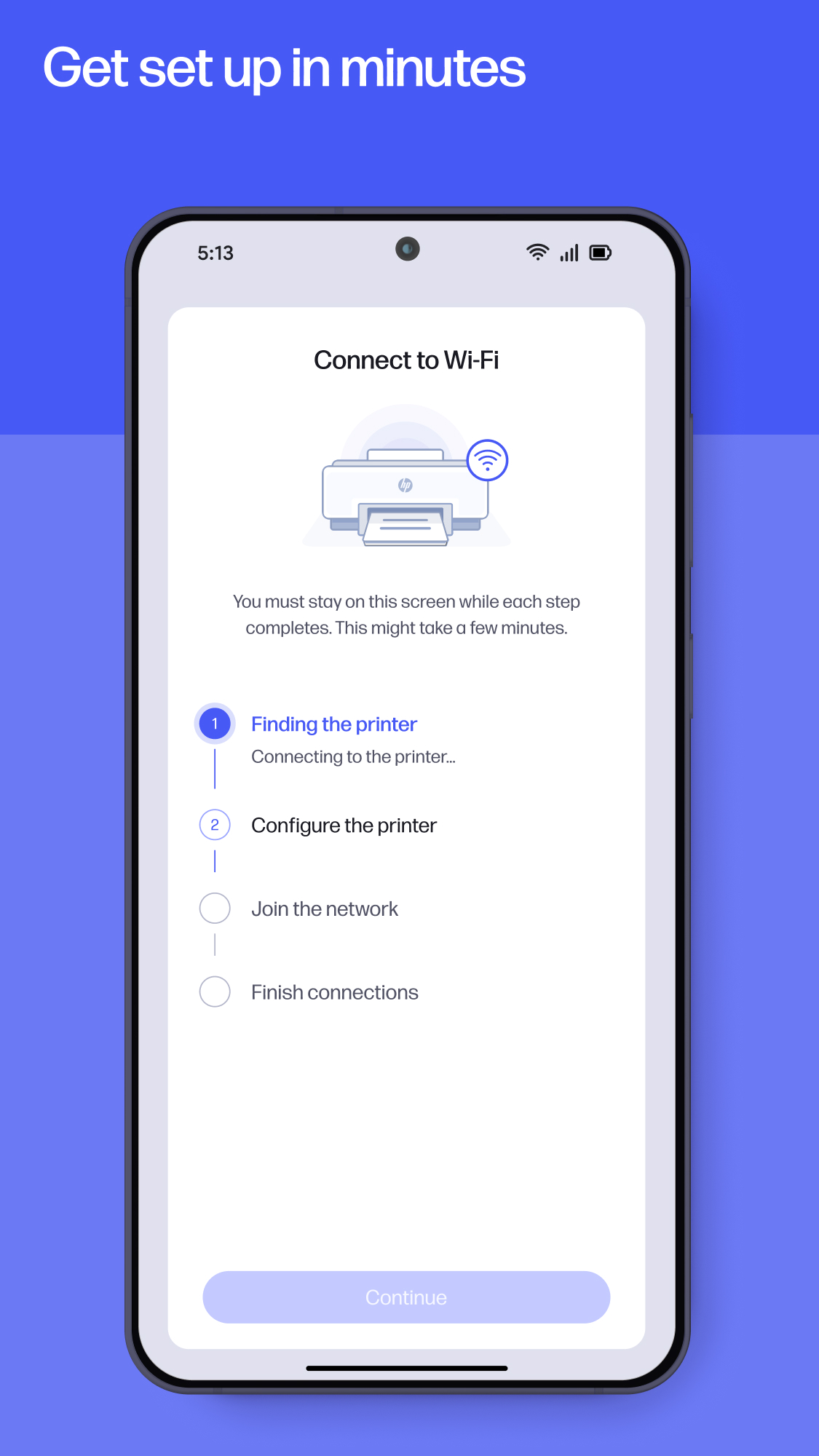
向导界面会显示一条进度列表,对应官方说明的四个阶段:
- Finding the printer(发现打印机):应用通过蓝牙和 Wi-Fi 搜索附近处于设置状态的打印机。这一步别切后台、别锁屏太久
- Configure the printer(配置打印机):应用把 Wi-Fi 名称和密码发给打印机。此时密码错一个字,后面就会失败——输入时留意大小写
- Join the network(加入网络):打印机拿凭据去连路由器,指示灯由闪烁转为常亮
- Finish connections(完成连接):打印机回到你的网络里注册,应用绑定这台设备
过程中的三个纪律
- 停留在向导页面:界面原话是「每一步进行时请留在本页」,整个过程几分钟,切走应用可能导致中途失败
- 密码输完先核对:配网失败重来的最大来源就是 Wi-Fi 密码敲错
- 认准指示灯:无线指示灯常亮才算成功;一直闪烁说明还没入网
成功后做什么
设置完成的打印机会出现在首页设备卡片里,点开就能看到状态与墨量。接下来建议:
- 发第一份打印任务:手机直接打印完整流程
- 想发传真先看:移动传真是什么
如果第一步就搜不到打印机,直接翻还原 Wi-Fi 设置模式。