用应用扫描文件:玻璃板与进纸器两种方式
扫描是这款应用里回报率最高的功能:纸质文件进,PDF / JPEG 出,直接存手机、发邮箱。本文按一次完整扫描的时间线讲:选入口、放原稿、扫、调、存。
两种扫描通道怎么选
- 打印机玻璃板:掀盖放纸,一次一张,适合证件、证书、易碎旧纸
- 文档进纸器(ADF):多页文件塞进纸匣,机器自动逐页进纸,一次出一整份 PDF——有 ADF 的机型打多页合同,效率完全不是一个量级
- 两者都在同一个扫描磁贴里选择:选「从打印机扫描」后,界面会让你确认原稿放哪
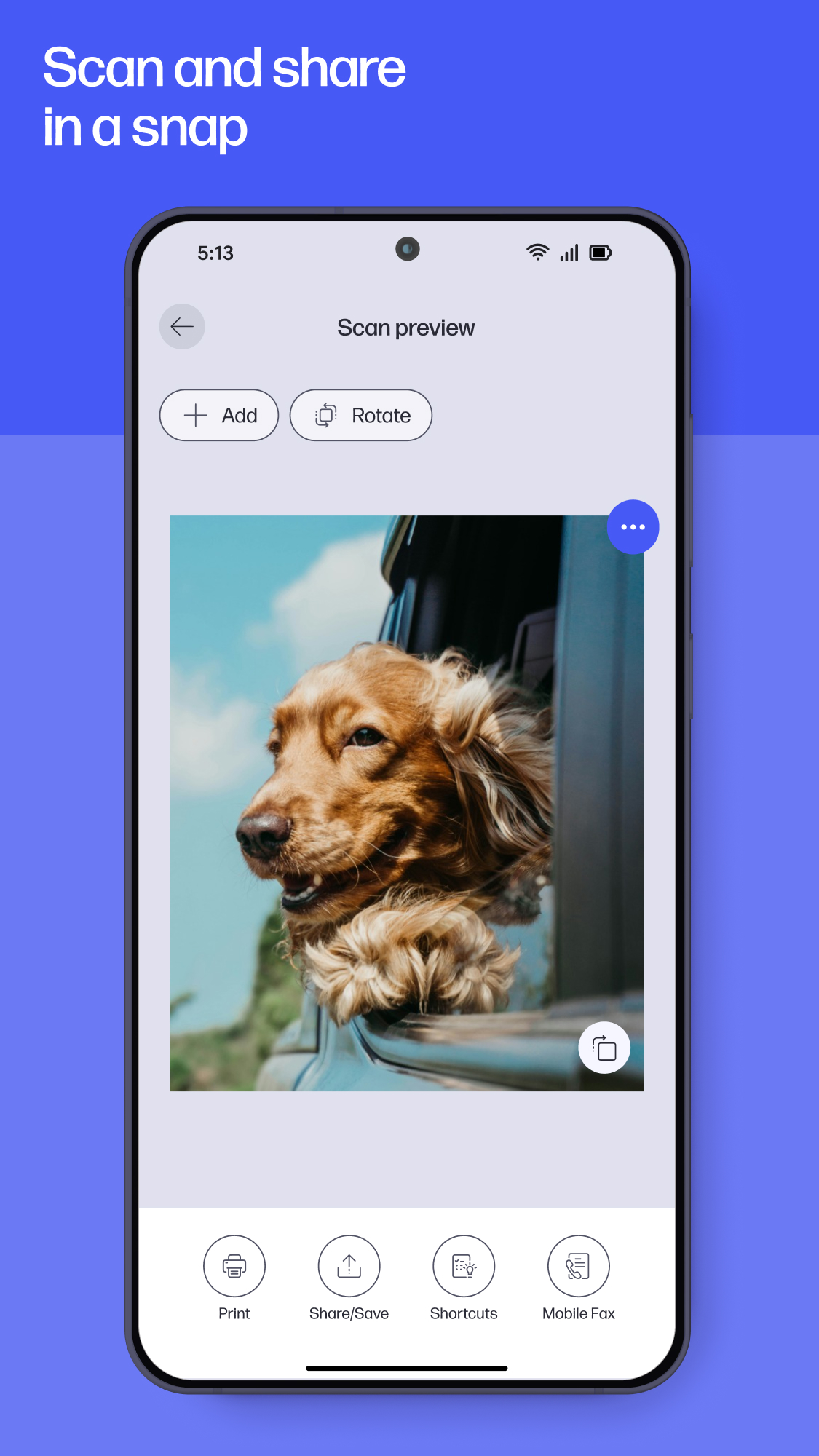
扫描预览页能做的事
- 添加(Add):继续追加下一页,多页合一个文件
- 旋转(Rotate):横页转正
- 右下角重扫按钮:这一页糊了直接重扫,不用全部重来
- 底部一排去向:打印、分享 / 保存、快捷方式、移动传真——扫完直接进下一步任务
保存格式与去向
- PDF:多页文档首选,一页不落(细节见扫描件存成 PDF 还是 JPEG)
- JPEG:单页照片、需要插进文档的图片
- 云与邮箱:扫完直接发走,配置方法在扫描件直接发邮箱或云盘
质量三连问
扫出来糊,按顺序自查:
- 玻璃板干净吗——指印和灰尘是扫描件最大的敌人
- 盖板盖严了吗——漏光会让整页发灰
- 分辨率选对了吗——文档 300 dpi 足够,照片冲印再上更高档位
扫描磁贴不见了
磁贴可以手动开关:Android / iOS 在屏幕底部「个性化磁贴」里找,Windows 在「应用程序设置」里。找回方法详见主屏磁贴不见了?。
手机没在打印机旁边?还有一条相机扫描的路:没有扫描仪怎么办。