手机直接打印文件和照片的完整流程
应用装好、打印机连上后,最先要跑通的就是一条最普通的打印任务。本文按手机端的真实界面顺序走一遍,把每个环节能点的东西讲清楚。
从哪个入口开始
首页的磁贴就是任务入口。常用的几个:
- 打印文档 / 打印照片:分别对应文件和相册两个来源
- 点开磁贴后,从手机存储或相册里选中要打印的内容,应用自动进入打印预览页
- 微信、邮箱里收到的 PDF,用系统的「用其他应用打开」选择这款应用,同样能进预览
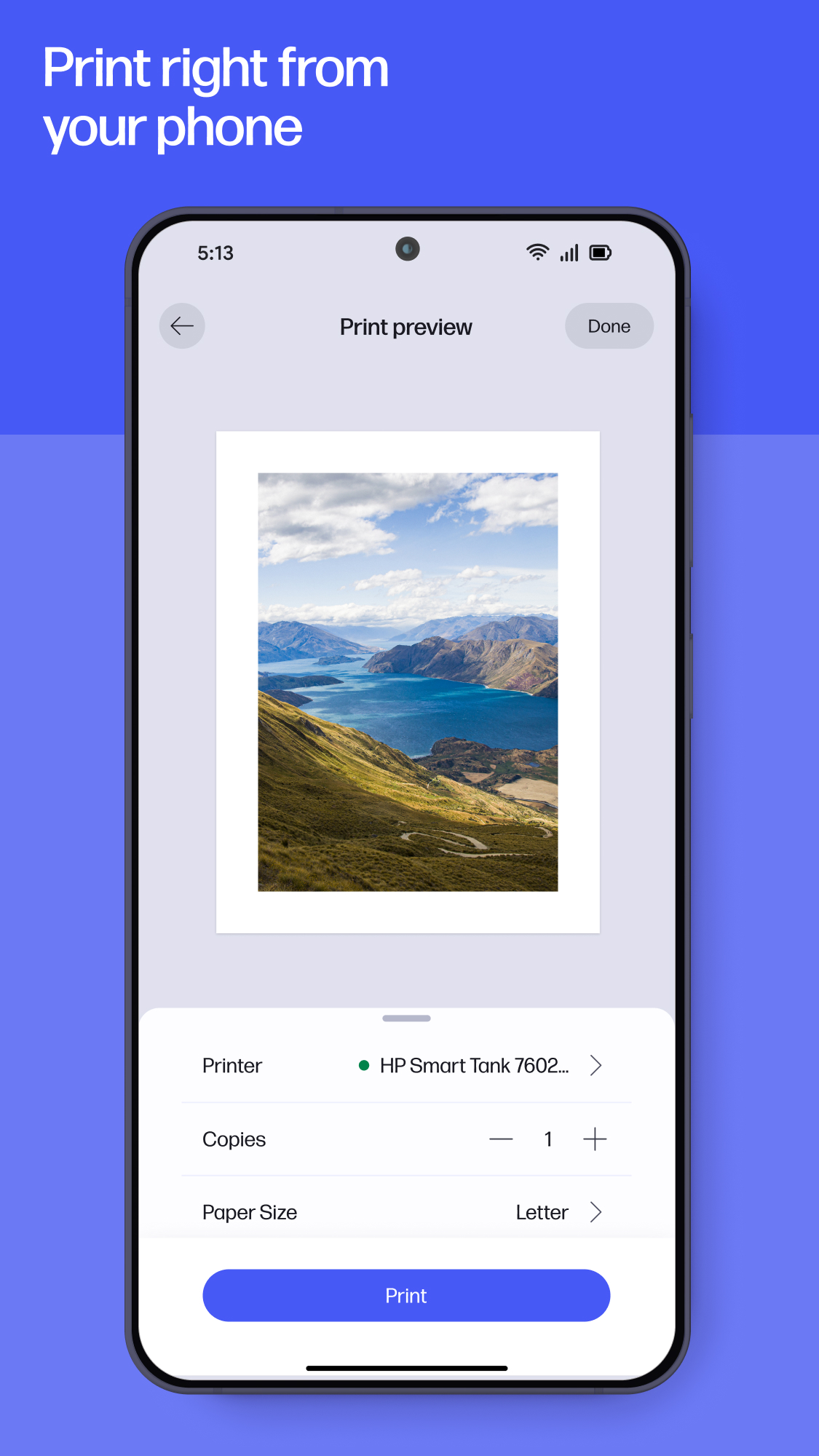
预览页里能做什么
打印预览页就是打印前最后把关的地方:
- 换打印机:点顶部打印机一行,多台打印机时别选错
- 份数:加减号直接调
- 纸张尺寸:Letter / A4 等按需切换,尺寸不对会裁边
- 往下还有彩色与黑白、双面等选项,逐项解释见打印参数怎么调
发送与确认
- 确认预览无误后点 Print(打印)
- 任务进入打印队列,打印机开始出纸
- 没出纸别急着重发:先看打印机指示灯和队列状态,重复发送是「打出一式五份」事故的头号原因
几个高频小坑
- 相册打印默认铺满:照片会被裁切填满纸张,想留白边在预览里调
- PDF 页码顺序:多页文档先在预览里翻一遍,确认没有横页倒页
- 纸盒里是什么纸:预览选了 A4 相纸,纸盒里却装着普通纸,出来的颜色会差很远
打完之后
任务成功后首页设备卡片的状态会恢复正常。如果卡片显示离线或队列卡住,直接看打印机显示离线怎么恢复。
常用任务建议做成一键磁贴,见一键快捷方式。